

Инструкция для КПЧ (Контент-продюсеров)
Инструкция для КПЧ
Добро пожаловать в КПЧ. Мы постараемся ответить на все ваши вопросы в этой инструкции.
В случае необходимости изменения системы вы всегда можете предложить улучшение
Как взять книгу в работу
Переходим в каталог и выбираем все книги с тегом AI
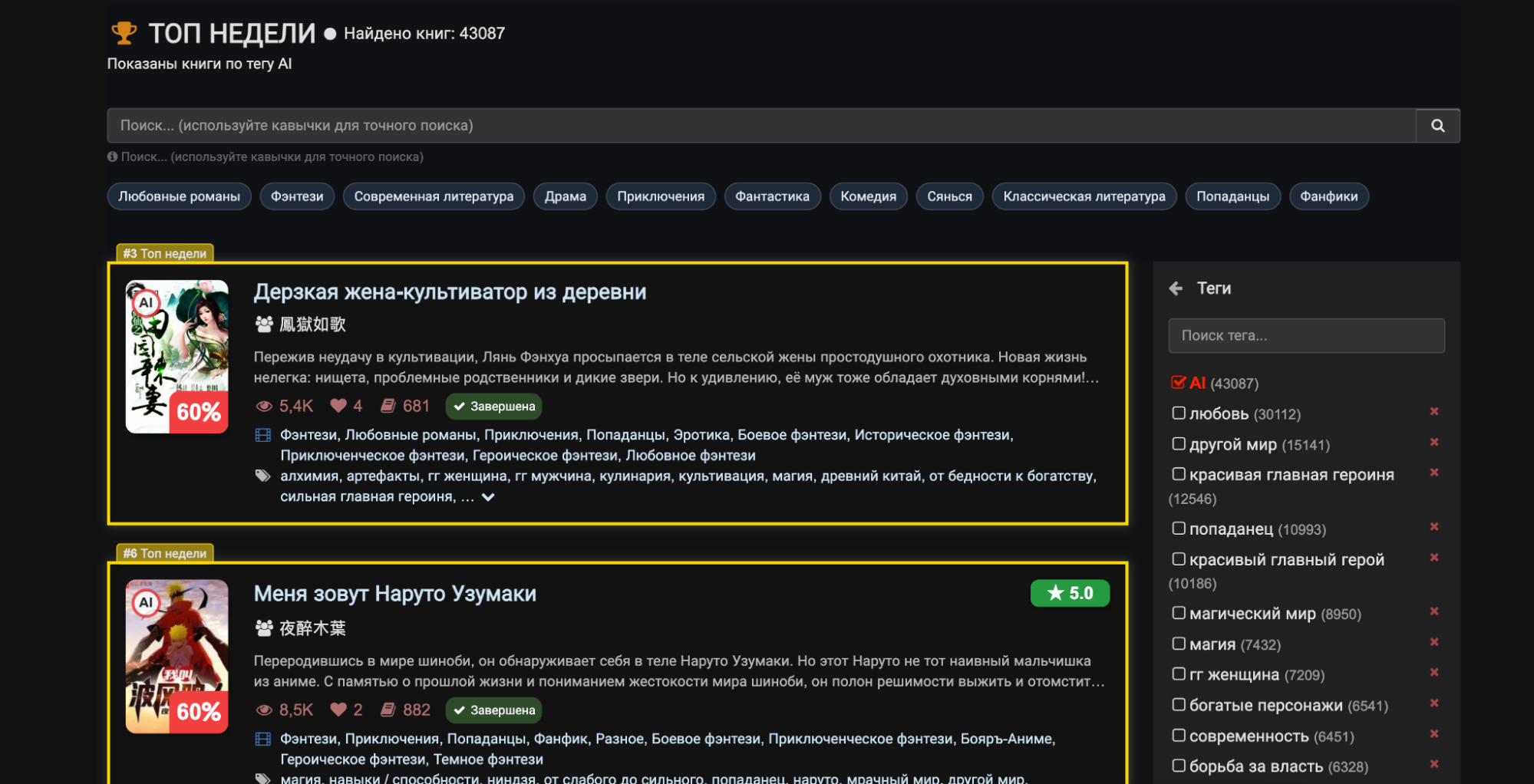
Выбираем с помощью других тегов, жанров и фильтров интересную нам книгу и переходим в нее. На обложке должен быть значок AI , без значка отображаются уже вычитанные книги.
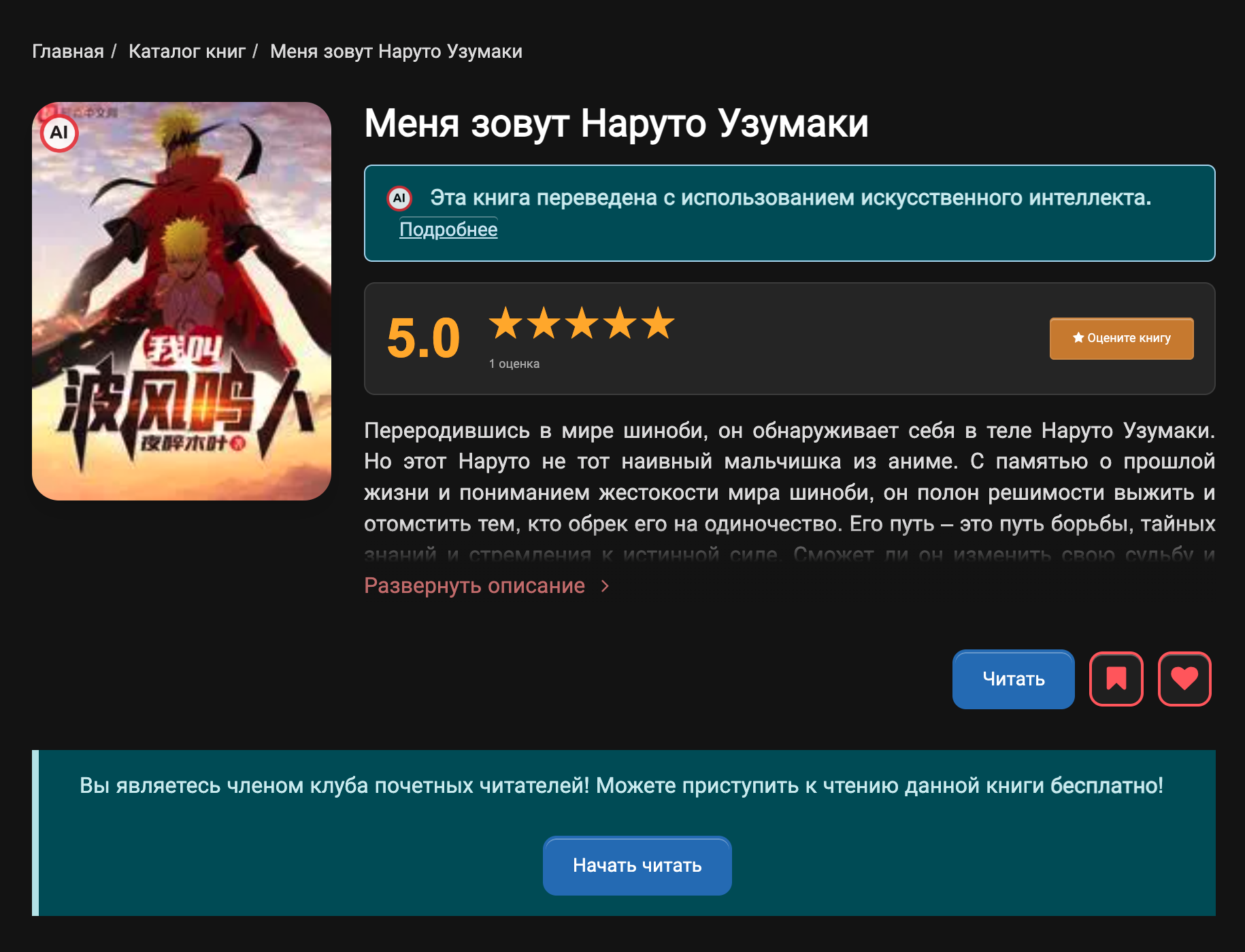
Если книга свободна, то нажимаем кнопку Начать читать. Вы не можете взять на вычитку книги, что уже вычитаны ранее (и не попали обратно в КПЧ) или те, что в процессе вычитки другим Читателем.
Количество книг для одновременной вычитки ограничено. Так что слоты имеют свойство заканчиваться
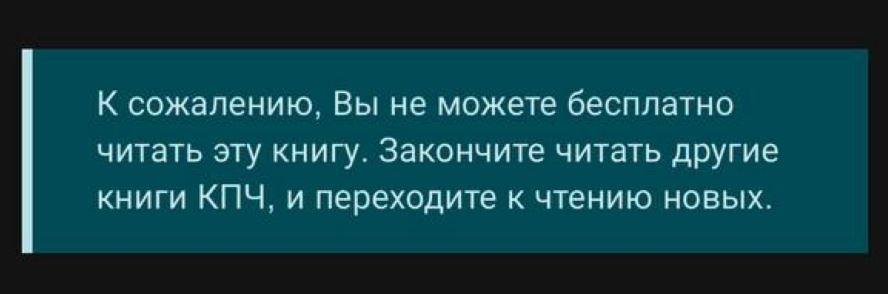
Доступ через личный кабинет
- Откройте Личный кабинет автора
- В разделе "Мои книги" найдите раздел для КПЧ
- Там отображаются все книги, где вы указаны как КПЧ
Доступ к редактированию
После назначения КПЧ вы получаете:
- Доступ к редактированию глав через редактор (/editor/{book_id}/{chapter_id})
- Доступ к редактированию глав через читалку
- Возможность создавать глоссарий, описание и запускать перевод
- Доступ к закрытым главам для редактирования
А где мои деньги?
Вы получаете доход с продаж уже после вычитки. Это позволит КПЧ концентрироваться на процессе вычитки и не забивать все слоты для вычитки большими выгодными работами.
А что если у меня онгоинг который еще не скоро закончится?
Тогда вам нужно вычитать текущие главы и отметить книгу как вычитанную. Новые главы вы сможете подгружать уже как номинальный владелец, получая доход.
А что если я не хочу ее читать?
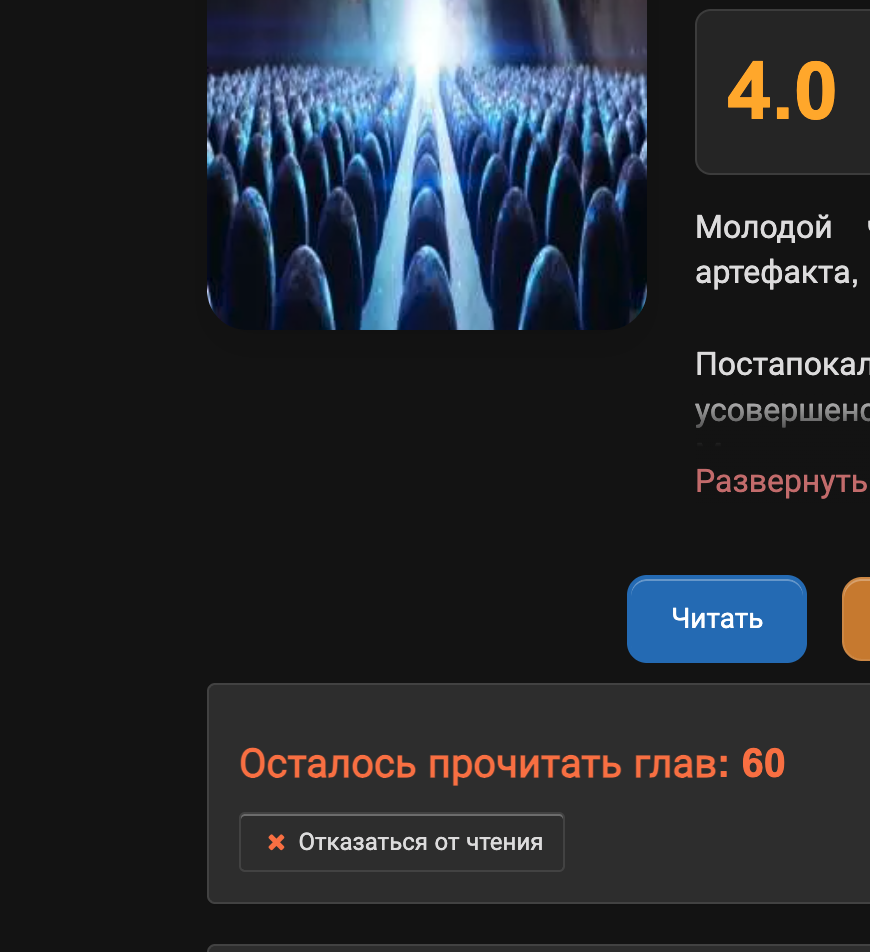
Если книга вам не понравилась, вы всегда можете отказаться от чтения по кнопке. Книга возвращается в пул КПЧ и освобождает слот для чтения
Как рассчитывается цена на главу или книгу?
По умолчанию, если в настройках книги стоит цена главы 0, она рассчитывается как количество символов в главе / 1000 * 1 руб , но не менее 1 руб
Это значит, что глава из 10.000 символов будет стоить 10 руб
Дополнительно идут абонементы, которые рассчитываются по той же цене, но с отдельной скидкой.
Также и цена всей книги рассчитывается по сумме всех глав, и вы добавляете свою скидку или делаете книгу бесплатной, по желанию.
Перед тем как закончить чтение нужно
проверить жанры и теги, а также статус, чтобы не стояло в работе. Проверить есть ли экстры, полностью ли загружена новелла.
Как догрузить книгу
Догрузка нужна, когда в источнике появились новые главы, которых еще нет на сайте.
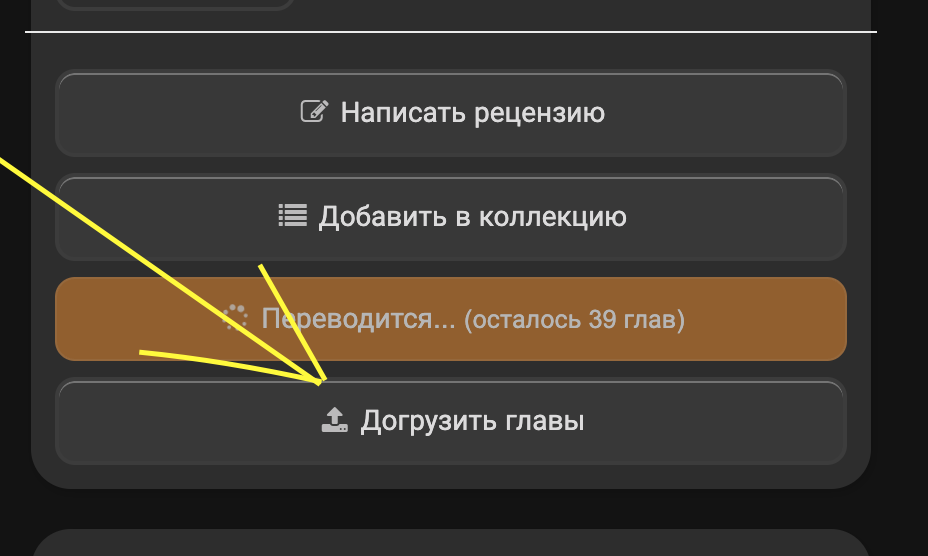
Сделайте как на скриншоте или
Откройте загрузчик книг:
- Перейдите на /book_uploader
- Убедитесь, что вы авторизованы и являетесь КПЧ
Найдите книгу:
- В блоке "Выбор книги" введите название или ID книги
- Нажмите "Искать"
- Выберите нужную книгу из списка результатов
Способ 1: Догрузка из текущего источника (рекомендуется)
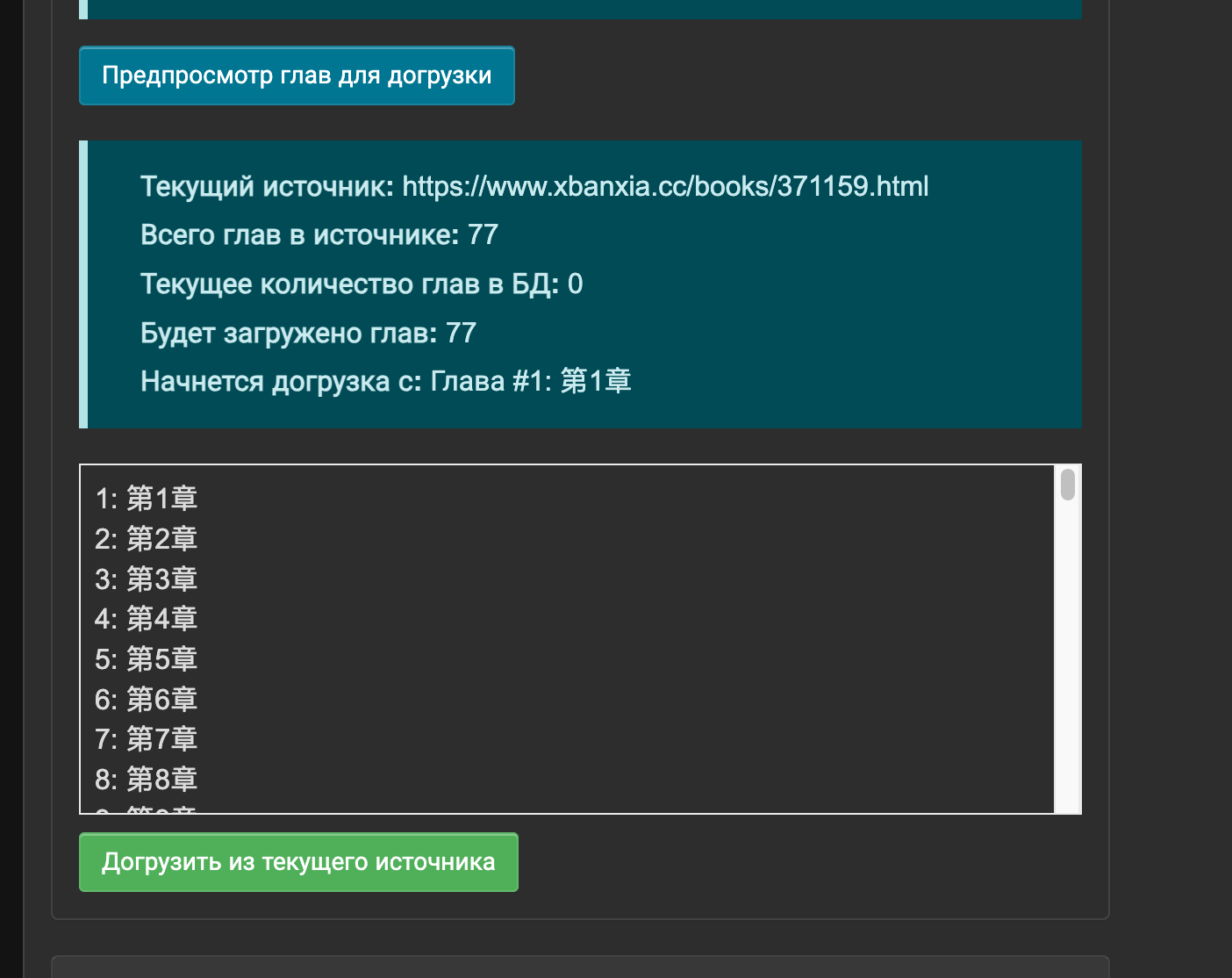
- Предпросмотр глав для догрузки:
- После выбора книги откроется панель действий
- Найдите раздел "2.1 Догрузить текущий источник"
- Нажмите кнопку "Предпросмотр глав для догрузки"
Система покажет:
Текущий источник книги
- Всего глав в источнике
- Текущее количество глав
- Будет загружено глав
- С какой главы начнется догрузка
- Список глав, которые будут добавлены
- Запуск догрузки:
- Проверьте список глав
- Нажмите "Догрузить из текущего источника"
- Догрузка запустится в фоновом режиме
- После завершения новые главы появятся в книге
Важно:
- Источник книги не изменяется
- Добавляются только новые главы
- Дубликаты автоматически пропускаются
Способ 2: Частичная догрузка (выборочная загрузка)
Используйте для заполнения пропущенных глав или добавления экстра-глав из другого источника.
- Частичная догрузка:
- Найдите раздел "2.3 Частичная догрузка (без смены источника)"
- Введите URL альтернативного источника (может отличаться от основного)
- Нажмите "Загрузить главы"
- Система покажет список всех доступных глав
- Выбор глав:
- Отметьте чекбоксами главы, которые нужно догрузить
- Можно выбрать несколько глав
- Нажмите "Догрузить выбранные"
Важно:
- Основной источник книги не изменяется
- Загружаются только выбранные главы
Способ 3: Смена источника
Используйте только если нужно полностью переключить книгу на другой источник.
- Выберите книгу (см. Способ 1, шаги 1-2)
- Смена источника:
- Найдите раздел "2.2 Смена источника"
- Введите новый URL источника книги
- Нажмите "Предпросмотр глав"
- Укажите номер главы (0-based), с которой начать загрузку (0 = с первой главы)
- Нажмите "Применить и сменить источник"
Важно:
- После смены основной источник книги изменится на новый URL
- Все последующие догрузки будут идти из нового источника
- Используйте только при необходимости полной замены источника
Как загрузить новую книгу
Шаг 1: Подготовка
- Убедитесь, что у вас есть:
- URL новеллы с одного из поддерживаемых сайтов (см. список ниже)
- Права КПЧ
- Доступ к /book_uploader
- Поддерживаемые сайты отображаются на странице загрузчика
Шаг 2: Заказ новой книги
- Откройте загрузчик:
- Перейдите на /book_uploader
- Проверка новеллы:
- В блоке "Режим 1: Заказ новой книги" введите URL новеллы
- Нажмите "Проверить новеллу"
Система загрузит информацию о книге:
Название
- Автор
- Описание
- Жанры
- Количество глав
- Статус (найдена ли книга уже на сайте)
- Создание книги:
Если книга не найдена на сайте:
Нажмите "Заказать перевод"
Книга будет создана, все главы загружены
Если книга уже существует:
Используйте режимы работы с выбранной книгой (см. "Как догрузить книгу")
- Мониторинг процесса:
- Процесс запускается в фоновом режиме
- Вы можете закрыть окно браузера
- Для проверки статуса найдите книгу в каталоге по оригинальному названию
Как загрузить свою книгу?
Чтобы загружать книги из источников, которых нет у сайта, вам нужен epub или fb2 файл.
Нужно в кабинете автора подать заявку чтобы стать автором, после чего создать книгу с названием оригинала.
В редакторе глав импортировать файл с оригиналом, указав разделение на символы (для китайских, корейских, японских по 3000, английские по 9000)
Поставить тег AI
После этого передать книгу на пользователя 2 MirAI
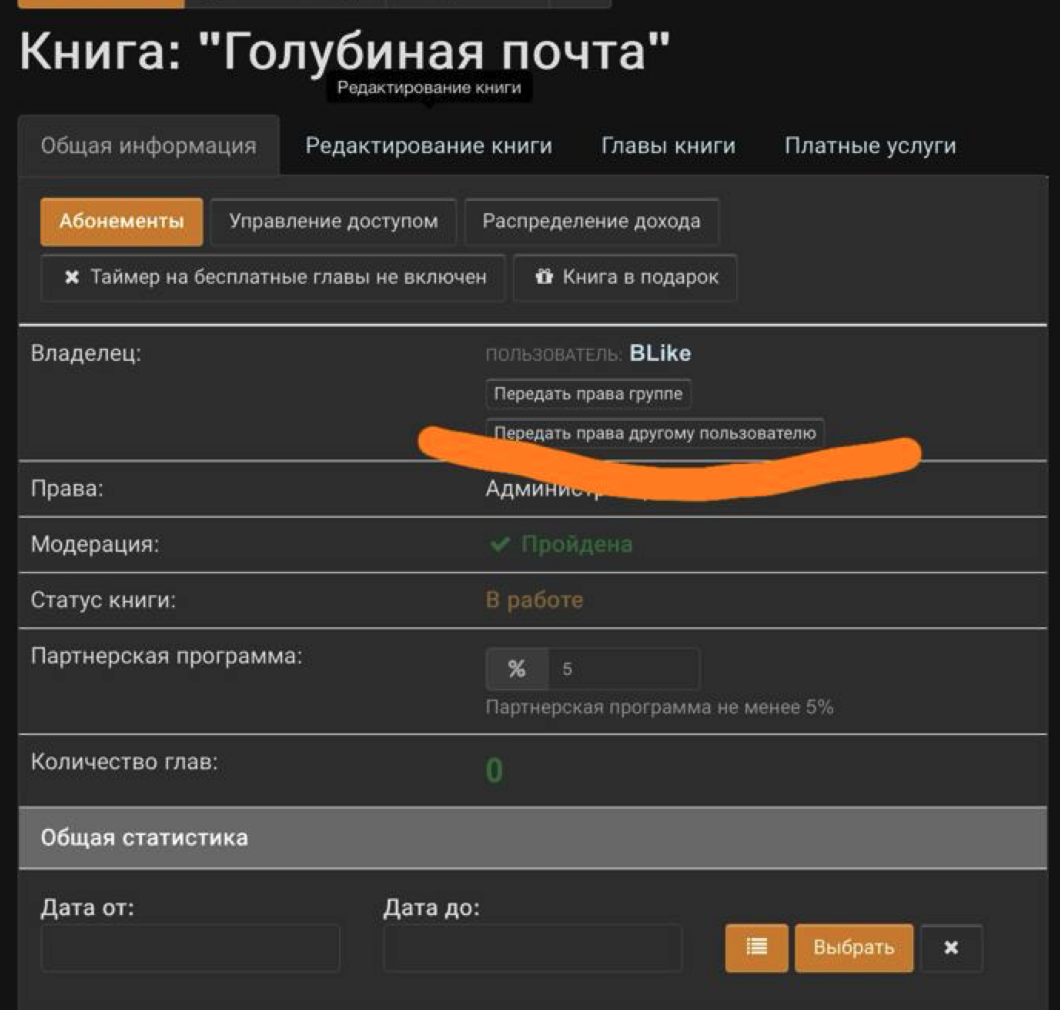
После этого она станет частью КПЧ и вы сможете ее взять в работу как КПЧ.
Если вы хотите переводить ее не как КПЧ, а как автор - для авторов ИИ платные.
Порядок работы с книгой
Почему сначала глоссарий, потом описание, потом перевод?
- Глоссарий (первый этап):
- Глоссарий содержит переводы терминов, имен персонажей, названий мест и т.д.
- Без глоссария переводчик ИИ может неправильно переводить важные элементы
- Глоссарий обеспечивает единообразие перевода на протяжении всей книги
- Описание/Аннотация (второй этап):
- Описание создается на основе первых глав и глоссария
- Помогает ИИ понять контекст и стиль книги
- Улучшает качество перевода последующих глав
- Если у книги меньше 3 жанров, описание обязательно создается
- Перевод книги (третий этап):
- Перевод использует глоссарий для консистентности терминов
- Использует описание для понимания контекста
- Обеспечивает качественный и единообразный перевод всех глав
Итог: Нарушение порядка может привести к:
- Некорректным переводам терминов
- Несогласованности в именах персонажей
- Потере контекста и стиля произведения
Создание глоссария
Автоматическое создание через кнопку
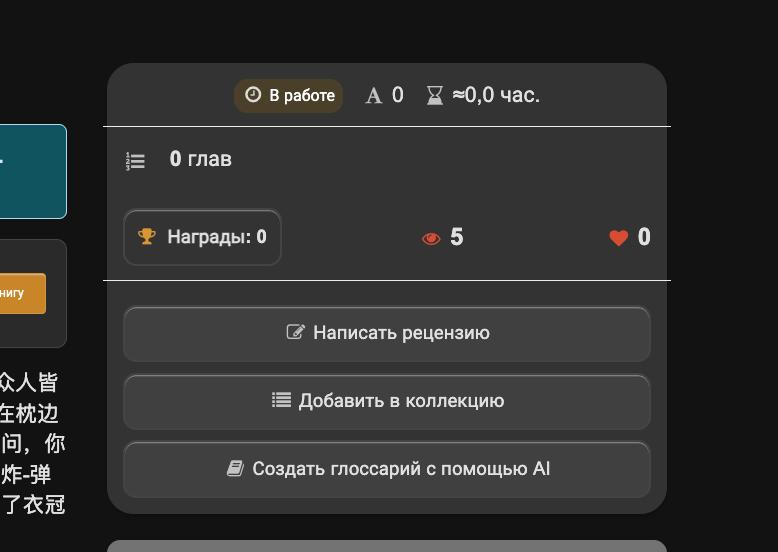
- Откройте страницу книги:
- Найдите книгу в каталоге или перейдите по прямой ссылке /book/{book_id}
- Проверка наличия глоссария:
Если вы КПЧ этой книги, на странице книги появится кнопка:
"Создать глоссарий с помощью AI" (если глоссарий еще не создан)
- Или информация о статусе создания глоссария
- Запуск создания:
- Нажмите "Создать глоссарий с помощью AI"
- Кнопка изменит цвет на желтый и покажет статус "Создается..."
- Процесс запускается в фоновом режиме
- Мониторинг:
- Обновите страницу через несколько минут
После создания глоссария появится кнопка для следующего этапа:
"Создать описание"
Если жму жму, а глоссария нет?
Значит его режет по цензуре. PROHIBITED_CONTENT. Особенно если вы грузите 18+ или BL, это частая ошибка. Вручную в редакторе запустите перевод первой главы, после перевода предложенные имена в глоссарии главы добавьте в глоссарий книги. После этого сможете перейти к описанию.
На описании может быть та же проблема, тут уже только самостоятельно заполнить данные названия, описания, жанров (не менее 3х) и тегов.
Ручное редактирование глоссария
- Доступ к глоссарию:
- Откройте редактор главы: /editor/{book_id}/{chapter_id}
- В режиме переводчика найдите блок "Глоссарий"
- Или на странице книги (для КПЧ) доступен просмотр глоссария
- Редактирование:
- Глоссарий хранится в формате строк: “оригинал”:”перевод” #описание
- Каждая строка - это одна запись
- Можно добавлять, редактировать и удалять записи
- Добавление записи:
- В редакторе выберите работу с глоссарием
- Введите в поля оригинал и перевод
- Нажмите "Сохранить в глоссарий"
- Запись добавится автоматически
- Вы можете добавить неструктурированную заметку (каждая с новой строки), например “переводи всех тараканов как зергов” или “заменяй Ауру на Ци”
Формат глоссария:
"中央圣法":"центральная святая техника" # название техники
"九州山河大真气":"великая истинная энергия гор и рек девяти провинций" # название техники
"屠王大戟":"Алебарда Убийцы Королей" # название артефакта
"中央古剑":"центральный древний меч" # название артефакта
"大道有瑕":"Великий Путь с Изъяном" # название техники
Создание описания (аннотации)
- Условия для создания описания:
- Глоссарий должен быть создан
- Если у книги меньше 3 жанров, странице книги появится кнопка.
- Если жанров 3 и больше, описание не требуется (система использует жанры)
- ЕСЛИ ВАМ НУЖНО ПЕРЕФОРМИРОВАТЬ ОПИСАНИЕ, ЖАНРЫ И ТЕГИ - удалите текущие жанры из книги.
- Запуск через кнопку:
На странице книги появится кнопка:
"Создать описание с помощью AI"
Нажмите кнопку
- Процесс запустится в фоновом режиме
- После завершения появится кнопка "Начать перевод книги"
Ручное редактирование описания
- Доступ:
- Откройте страницу книги
- Для КПЧ доступно редактирование описания через админ-панель или интерфейс редактирования
- Редактирование:
- Можно редактировать напрямую через интерфейс редактирования книги
Запуск перевода книги
- Условия:
- Глоссарий создан
- Описание создано.
- Запуск:
- На странице книги нажмите "Запустить перевод с помощью AI"
- В скобках указывается число глав, которые будут переводиться. Если черновиков без перевода 0, то и перевод будет неактивен.
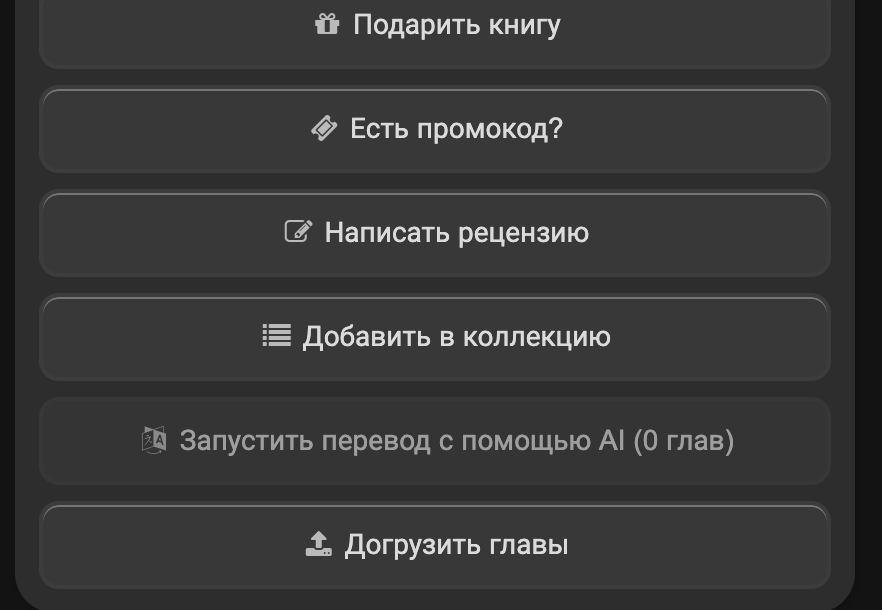
- В таком режиме переводятся ТОЛЬКО ЧЕРНОВИКИ ВНЕ ЗАВИСИМОСТИ ОТ ТОГО, КАКОЙ ТАМ ВНУТРИ ТЕКСТ! ЕСЛИ ЧЕРНОВИК - ЗНАЧИТ ПОПАДЕТ В ПЕРЕВОД! НЕ ЧЕРНОВИК - НЕ ПОПАДЕТ!
- Процесс запустится в фоновом режиме
- Перевод будет выполняться для всех глав последовательно
- Мониторинг:
- Статус перевода отображается на странице книги
- После завершения все главы будут переведены
Запуск перевода главы через редактор
Если глава не перевелась или перевод выполнен некорректно, можно запустить перевод отдельной главы через редактор.
Шаг 1: Откройте редактор
- Перейдите на /editor/{book_id}/{chapter_id}
- Где {book_id} - ID книги
- Где {chapter_id} - ID главы
- Проверка прав:
- Убедитесь, что у вас есть доступ к редактированию (вы КПЧ этой книги)
Шаг 2: Режим переводчика
- Переключение режима:
- В редакторе найдите переключатель режимов
- Выберите режим "Переводчик" или "AI Переводчик"
- Загрузка оригинала:
- Редактор автоматически загрузит оригинал главы из S3 или базы данных
- Оригинал отобразится в отдельном блоке
- Загрузка глоссария:
- Редактор автоматически загрузит глоссарий для этой главы или книги
- Глоссарий будет доступен для просмотра и редактирования
Шаг 3: Выбор модели ИИ
- Доступные модели:
- Редактор покажет список доступных моделей ИИ
- Модели загружаются автоматически через AJAX запрос
- Выбор модели:
- Выберите модель из списка
- Для КПЧ доступны все модели
Шаг 4: Запуск перевода
- Запуск:
- Нажмите кнопку "Отправить на ИИ перевод" или "Перевести главу"
- Система запустит процесс перевода в фоновом режиме
- Мониторинг:
- Статус перевода обновляется автоматически
- Можно проверить статус через кнопку "Проверить статус перевода"
- После завершения перевод появится в редакторе
Шаг 5: Проверка и сохранение
- Проверка перевода:
- После завершения проверьте качество перевода
- При необходимости отредактируйте текст
- Сохранение:
- Нажмите "Сохранить главу"
- Изменения будут сохранены в базу данных
Важно:
- Перевод запускается асинхронно, можно закрыть редактор
- Статус можно проверить позже
- При ошибках перевод можно перезапустить
Редактирование книги в читалке
Доступ к редактированию
- Откройте читалку:
- Перейдите на /book/{book_id}/chapter/{chapter_id}
- Проверка прав:
- Если вы КПЧ этой книги, вам доступны функции редактирования
- Отображаются кнопки для работы с главой
Функции редактирования
- Запуск перевода главы:
- На странице главы для КПЧ доступна кнопка "Перевести главу заново" или "Отправить на переобход"
- Нажатие запускает перевод через ИИ
- Выбор модели:
- При запуске перевода можно выбрать модель ИИ
- Доступны основные и резервные модели
- Мониторинг:
- Статус перевода отображается на странице
- После завершения глава обновится автоматически
Особенности
- В читалке доступно только базовое редактирование
- Для полного редактирования используйте редактор (/editor/{book_id}/{chapter_id})
- Редактирование в читалке ограничено функциями запуска перевода
Редактирование книги в редакторе
Редактор (/editor/{book_id}/{chapter_id}) - основной инструмент для работы с главами.
Доступ к редактору
- URL редактора:
- /editor/{book_id}/{chapter_id}
- Где {book_id} - ID книги (обязательно)
- Где {chapter_id} - ID главы (опционально, если не указан - откроется первая глава)
- Проверка прав:
- Система автоматически проверит ваши права доступа
- Если вы КПЧ, доступ будет предоставлен
Интерфейс редактора
- Левая панель:
- Список всех глав книги
- Можно переключаться между главами
- Отображается номер, название и статус каждой главы
- Центральная область:
- Редактирование содержимого главы
- Используется редактор Quill.js (WYSIWYG)
- Поддерживает форматирование текста
- Правая панель (в режиме переводчика):
- Блок с оригиналом главы
- Блок с глоссарием
- Кнопки для запуска ИИ перевода
Основные функции
1. Загрузка и сохранение глав
- Загрузка: Главы загружаются автоматически при выборе из списка
- Сохранение: Нажмите "Сохранить главу"
2. Редактирование текста
- Используйте стандартные инструменты форматирования
- Поддерживаются: жирный, курсив, заголовки, списки и т.д.
- Можно копировать текст из оригинала и редактировать
3. Работа с оригиналом
- В режиме переводчика доступен оригинал главы
- Оригинал загружается из S3 или базы данных
- Можно копировать фрагменты для редактирования
4. Работа с глоссарием
- Просмотр глоссария для главы или книги
- Добавление записей в глоссарий прямо из редактора
- Редактирование существующих записей
5. Запуск ИИ перевода
- Выбор модели ИИ
- Запуск перевода одной главы
- Мониторинг статуса перевода
6. Массовые операции
- Выделение нескольких глав
- Массовое обновление статусов (активна/неактивна, открыта/закрыта)
- Массовое изменение дат публикации
- Массовое удаление глав
- Массовое копирование глав
Работа с настройками главы
- Заголовок: Редактируется в верхнем поле редактора
- Содержимое: Редактируется в основном поле
- Статус:
- Активна/Неактивна (Active)
- Открыта/Закрыта (Open)
- Цена: Установка цены за главу (Amount)
- Дата публикации: Установка даты публикации (PubDate)
Сохранение изменений
- Автоматическое: Некоторые изменения сохраняются автоматически
- Ручное: Нажмите "Сохранить главу"
- Проверка: После сохранения отображается подтверждение
Особенности
- SPA архитектура:
- Редактор работает как одностраничное приложение
- Переключение между главами без перезагрузки страницы
- Быстрая работа с большими объемами текста
- Права доступа:
- КПЧ может редактировать только назначенные ему книги
- Проверка прав происходит при каждой операции
- Доступ к закрытым главам для редактирования
Полезные ссылки и команды
Основные страницы
- Загрузчик книг: /book_uploader
- Редактор глав: /editor/{book_id}/{chapter_id}
- Читалка: /book/{book_id}/chapter/{chapter_id}
- Страница книги: /book/{book_id}
- Личный кабинет: /my_book
- Стать КПЧ: /become_hrc
Решение проблем
? Запускаю перевод, но глава меняет статус на черновик и не переводится
! Значит ИИ не смог ее перевести из-за запрещенного контента, и просто вернул в черновик. Даже если глава была переведена ранее, новый запуск не знает ничего о прошлом и не использует предыдущий текст перевода, чтобы не влиять на контекст.
Глава не переводится
- Проверьте статус:
- Откройте редактор главы
- Проверьте статус перевода через кнопку "Проверить статус перевода"
- Перезапуск:
- Запустите перевод заново через редактор
- Выберите другую модель ИИ
- Проверка прав:
- Убедитесь, что вы КПЧ этой книги
- Проверьте, что книга назначена вам
Догрузка не работает
- Проверьте источник:
- Убедитесь, что у книги указан источник (moderation_url)
- Проверьте доступность источника
- Проверьте процесс:
- Догрузка запускается в фоновом режиме
- Может занять время
Глоссарий не создается
- Проверьте условия:
- Глоссарий должен быть первым этапом
- Убедитесь, что процесс не запущен уже
- Перезапуск:
- Подождите завершения текущего процесса
- Или остановите процесс и запустите заново
Описание не создается
- Проверьте условия:
- Глоссарий должен быть создан
- Если у книги 3+ жанров, описание не требуется
- Ручное создание:
- Можно создать описание вручную через интерфейс редактирования книги